Como funciona
Como funciona o Audorus.
Ele roda no seu computador. Quando você inicia, transcreve a conversa, avisa os pontos-chave e sugere o que você pode fazer: uma pergunta, um insight, uma contradição.
Passo a passo
Do download à reunião guardada, em quatro passos.
 Passo 1
Instale no computador.
Baixe o app para Windows, macOS em Mac com Apple Silicon ou Linux e entre com a sua conta. O teste é 1 reunião de 1 hora, sem cartão.

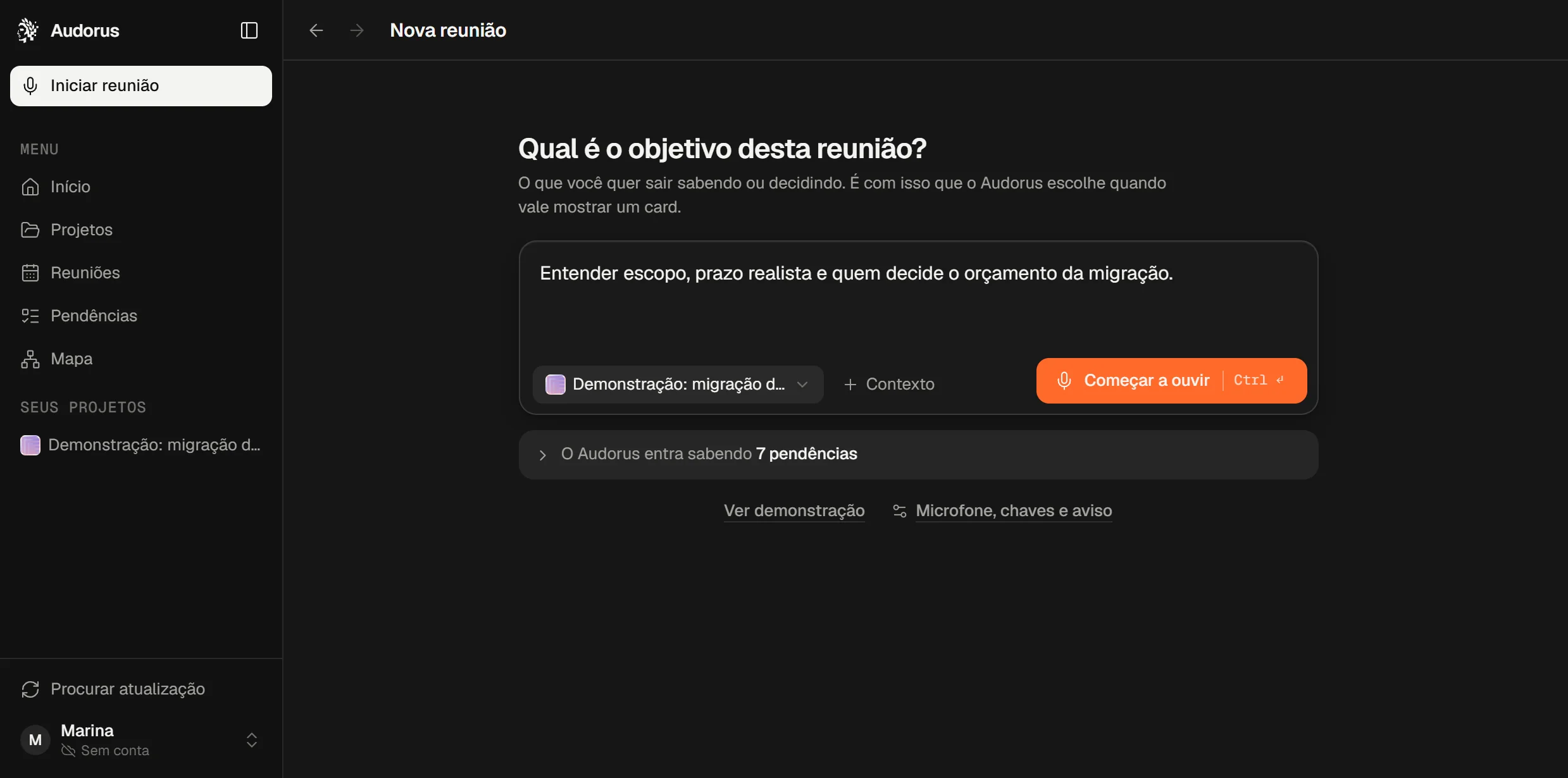 Passo 2
Diga o objetivo e inicie.
Na tela de nova reunião, você escreve o que quer sair sabendo e escolhe o projeto; o Audorus já leva as pendências dele. A transcrição só começa quando você inicia.
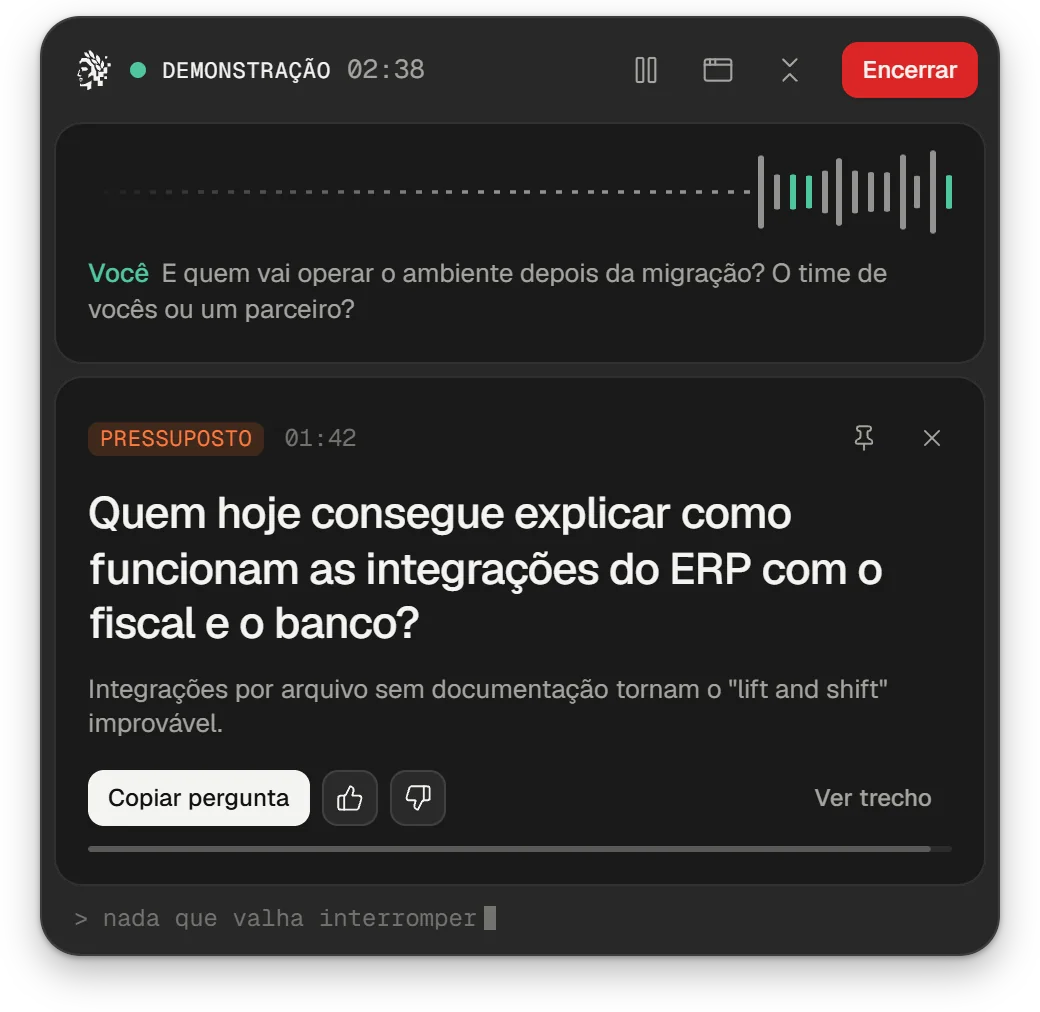 Passo 3
Receba o ponto‑chave na hora.
A chamada segue normal, sem robô na sala. Quando surge um pressuposto, uma contradição ou um risco, o card aparece no canto da tela com a pergunta pronta para você fazer.
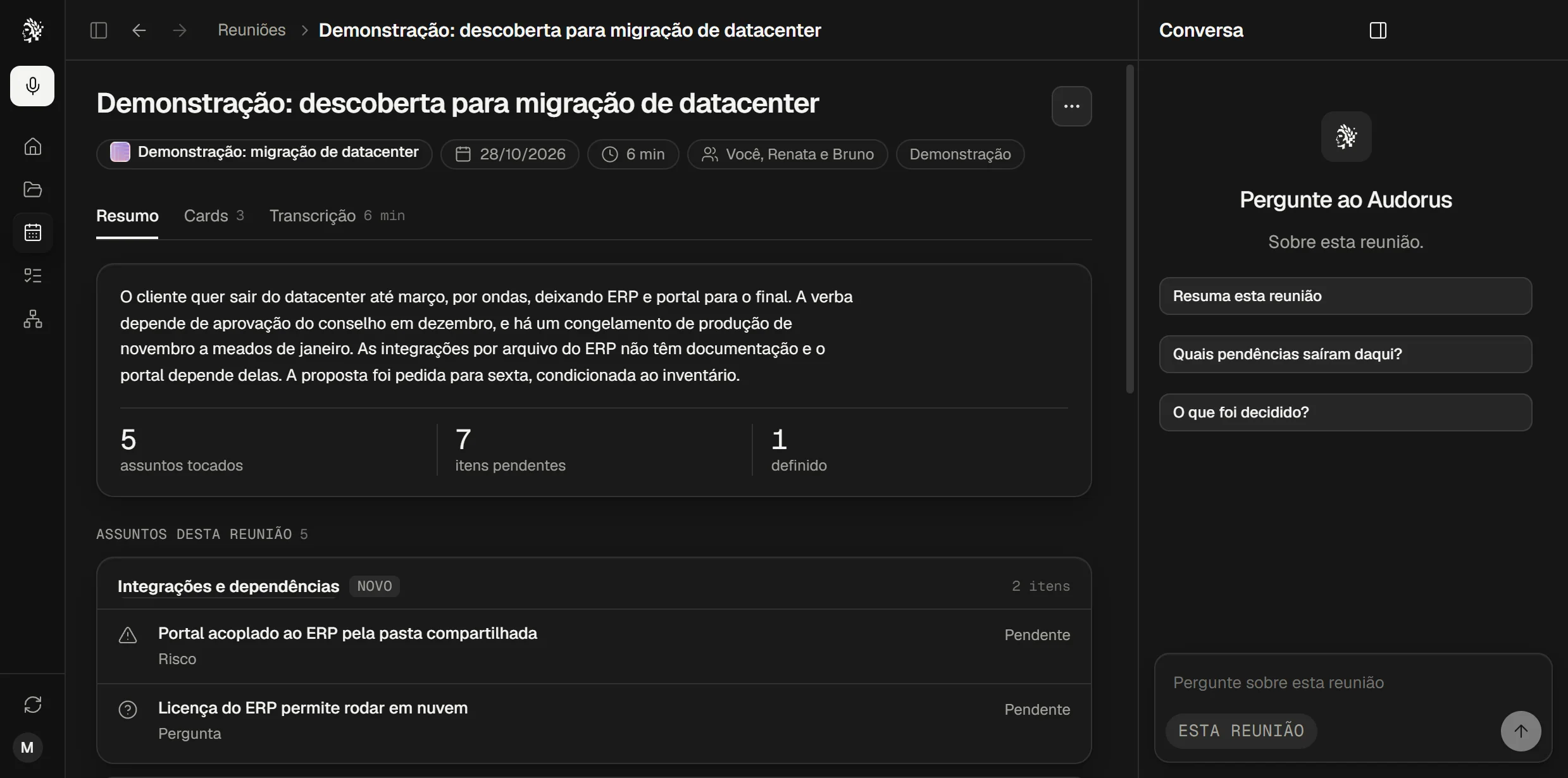 Passo 4
Saia com tudo no projeto.
Ao encerrar, a reunião fica guardada no projeto, com o resumo, as decisões, os riscos e as pendências. O áudio nunca é salvo.
Como ele decide o que avisar
O card chega enquanto ainda dá tempo de perguntar.
- Quando você inicia
Ele transcreve.
A conversa vira texto no seu computador, com a hora de cada fala. O áudio é descartado em seguida.
- A cada momento
Ele lê o último minuto.
Relê o que acabou de ser dito com o objetivo que você deu à reunião, para saber o que vale interromper.
- Na hora certa
E avisa enquanto ainda dá tempo.
O card chega com a pergunta pronta, e não três semanas depois, quando a decisão já foi tomada.
Os pontos-chave
Seis tipos de aviso, um de cada vez.
O Audorus avisa os pontos-chave da reunião e sugere o que você pode fazer: uma pergunta, um insight, uma contradição. A decisão continua sua.
Pressuposto
O que estão dando como certo e ninguém checou.
Na reunião de exemplo “Quem hoje consegue explicar como funcionam as integrações do ERP com o fiscal e o banco?”
Contradição
O que se diz agora contra o que já tinha sido dito.
Na reunião de exemplo “O orçamento já foi aprovado, ou ainda depende do conselho em dezembro?”
Risco
De prazo, orçamento ou dependência, na hora em que surge.
Na reunião de exemplo “A janela entre o congelamento de produção e março é curta. Dá tempo de migrar?”
Decisão
O que ficou definido, para ir direto para o projeto.
Na reunião de exemplo “Ficou decidido: migração por ondas, com o ERP e o portal no final.”
Pergunta sem resposta
O que foi perguntado e ficou no ar.
Na reunião de exemplo “Quem opera o ambiente depois da migração: o time de vocês ou um parceiro?”
Compromisso
Quem ficou de fazer o quê.
Na reunião de exemplo “Bruno ficou de enviar o inventário das aplicações.”
Sem integração, em qualquer chamada.
Ele usa o áudio do próprio computador. Por isso não precisa se conectar à plataforma da reunião nem colocar um robô na sala, e serve também para ligação e reunião presencial.
- Zoom
- Google Meet
- Microsoft Teams
- Webex
- Slack
- Discord
- Google Chat
- Ligação
- Presencial
Perguntas sobre como funciona.
O que acontece quando inicio a reunião?
O Audorus começa a transcrever a conversa no seu computador e, quando surge um ponto-chave, mostra um card no canto da tela com o que você pode fazer: uma pergunta, um insight, uma contradição. A transcrição termina quando você encerra.
Posso pausar no meio da reunião?
Pode. Em pausa, o áudio é descartado antes de virar texto, e nada é transcrito até você retomar a reunião.
O que fica guardado depois da reunião?
O texto da conversa, o resumo, as decisões, os riscos e as pendências, no projeto da reunião, na sua conta. O áudio não: ele nunca é salvo.
Preciso de internet durante a reunião?
Sim. A conversa vira texto no seu computador, mas os cards, o resumo e as respostas saem da IA, e tudo fica salvo na sua conta.
Comece agora
Na próxima reunião,
a pergunta certa
chega na hora.
Instale no computador, inicie a próxima reunião e veja o primeiro card chegar enquanto a conversa acontece.
- 1 reunião de 1 hora grátis, sem cartão
- Só transcreve quando você inicia
- O áudio nunca é salvo
- Windows, macOS e Linux
Requisitos e instalação
Última versão · Windows · macOS · Linux (AppImage)
No macOS, na primeira abertura, confirme em Ajustes do Sistema › Privacidade e Segurança › Abrir mesmo assim.